Правильное форматирование текста является важной частью работы в Microsoft Word. Один из ключевых элементов текстового оформления — абзацы, которые обеспечивают структуру и облегчают чтение документа. В этой статье рассмотрим, как сделать абзац в Microsoft Word, от настройки отступов до изменения межстрочных интервалов, а также разделения текста на отдельные абзацы.
Создание абзаца в Microsoft Word
1. Создание нового абзаца с помощью клавиши Enter
Для создания абзаца в Microsoft Word достаточно нажать Enter в месте, где нужно начать новый абзац. Это действие автоматически создает новую строку, а текст в ней считается отдельным абзацем.
Совет: Включите отображение скрытых символов, чтобы видеть значок абзаца (¶) после каждого нажатия Enter. Это поможет избежать случайных пробелов и ошибок в форматировании.
2. Настройка отступов абзаца
Для того чтобы сделать текст более структурированным, вы можете добавить отступы в начале каждого абзаца.
Шаг 1: Выделите текст
Выделите текст, для которого нужно установить отступы.
Шаг 2: Откройте параметры отступов
- Перейдите на вкладку Главная (Home).
- В группе Абзац (Paragraph) нажмите на маленькую стрелку в правом нижнем углу, чтобы открыть дополнительные параметры.
Шаг 3: Настройте отступы
- В разделе Отступы (Indentation) задайте значение для Слева или Справа, чтобы отступить абзац от края страницы.
- Если вы хотите добавить отступ только для первой строки, выберите Первая строка (First line) и укажите желаемое значение отступа.
Нажмите ОК, чтобы сохранить изменения. Теперь каждый абзац будет начинаться с заданного отступа.
3. Изменение межстрочного интервала
Чтобы сделать текст более удобным для чтения, можно настроить межстрочный интервал в абзацах.
Шаг 1: Выделите текст
Выделите абзацы, для которых нужно изменить межстрочный интервал.
Шаг 2: Выберите параметры межстрочного интервала
- На вкладке Главная (Home) нажмите кнопку Межстрочный интервал (Line and Paragraph Spacing) в группе Абзац.
- В выпадающем меню выберите нужный вариант, например 1.5 или 2.0, чтобы сделать интервал больше или меньше.
Дополнительно: Чтобы настроить межстрочный интервал вручную, нажмите Параметры межстрочного интервала (Line Spacing Options) и введите нужные значения.
4. Выравнивание текста в абзаце
Для придания профессионального вида тексту можно выбрать разные варианты выравнивания.
- Выделите абзац, который нужно выровнять.
- Перейдите на вкладку Главная (Home) и выберите один из вариантов выравнивания в группе Абзац:
- Слева (Align Left) — стандартное выравнивание.
- По центру (Center) — выравнивание по центру страницы.
- Справа (Align Right) — выравнивание текста по правому краю.
- По ширине (Justify) — выравнивание текста с обеих сторон.
5. Настройка расстояния до и после абзаца
Для контроля расстояния между абзацами можно использовать опции отступа до и после абзаца.
Шаг 1: Выделите абзацы
Выделите текст, к которому нужно применить отступы.
Шаг 2: Настройте расстояние до и после абзаца
- В меню Главная (Home) нажмите Параметры межстрочного интервала (Line Spacing Options).
- В появившемся окне в разделе Интервал (Spacing) измените значения для параметров Перед (Before) и После (After).
6. Автоматические стили для абзацев
Microsoft Word предлагает готовые стили для быстрого форматирования абзацев, которые также можно настраивать под свои нужды.
- На вкладке Главная (Home) в группе Стили (Styles) выберите нужный стиль абзаца.
- Для настройки стиля нажмите правой кнопкой мыши на стиль и выберите Изменить (Modify). В диалоговом окне можно настроить шрифт, отступы, интервалы и выравнивание.
7. Использование списков для абзацев
Для создания структурированного текста можно также использовать маркированные и нумерованные списки.
- Выделите текст, который нужно превратить в список.
- На вкладке Главная (Home) в группе Абзац (Paragraph) выберите значок Маркированный список или Нумерованный список.
Заключение
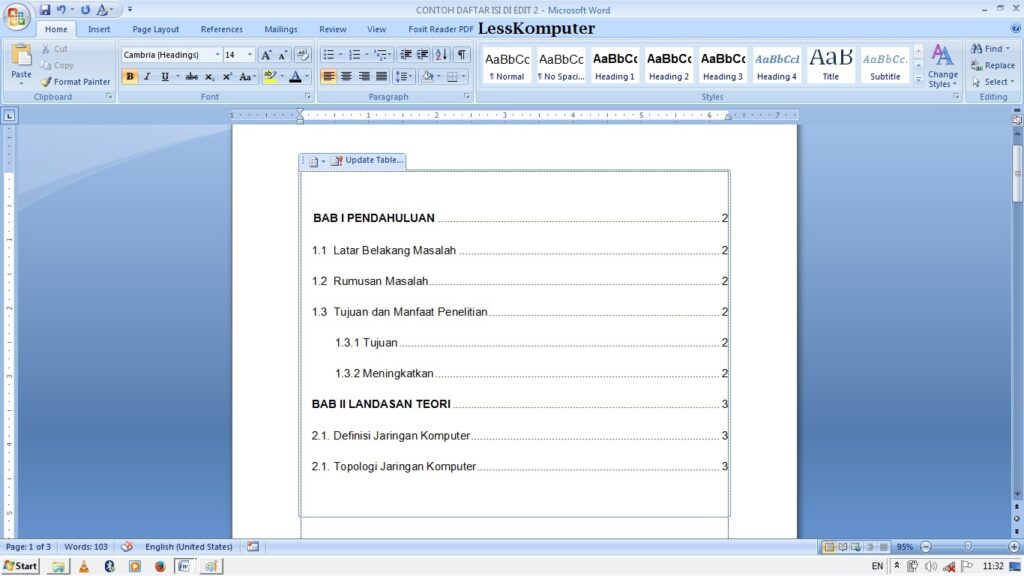
Форматирование абзацев в Microsoft Word — важный аспект создания четких и профессиональных документов. Вы можете легко добавить новый абзац, настроить отступы, межстрочные интервалы и выравнивание, а также применять стили для большего удобства работы.
Также читайте, как перейти на личный аккаунт в Инстаграме.
«`html8. Использование линейки для точной настройки абзацев
Для более точного форматирования абзацев в Microsoft Word удобно использовать горизонтальную линейку. Если она не отображается, перейдите на вкладку Вид (View) и поставьте галочку возле пункта Линейка (Ruler).
На линейке доступны специальные маркеры: верхний треугольник отвечает за отступ первой строки, нижний — за выступ (висячий отступ), а прямоугольник под ними — за общий левый отступ абзаца. Это особенно полезно при оформлении списков литературы, договоров, учебных и научных работ, где требуется соблюдение стандартов форматирования (например, APA или ДСТУ).
Перетаскивая маркеры мышью, вы сразу видите изменения в документе. Такой способ позволяет быстрее форматировать текст по сравнению с ручным вводом значений в окне параметров абзаца.
9. Управление абзацами в Word для Microsoft 365 и веб-версии
В 2026 году многие пользователи работают в Word через подписку Microsoft 365 или веб-версию Word Online. В этих версиях доступны расширенные инструменты форматирования абзацев, включая автоматическую проверку форматирования и интеллектуальные подсказки.
Например, функция Редактор (Editor) анализирует структуру документа и может рекомендовать разбить слишком длинные абзацы для улучшения читабельности. Согласно исследованиям в области цифрового чтения (Microsoft Work Trend Index и исследования UX 2024–2025 гг.), тексты с абзацами длиной 3–6 строк воспринимаются на 20–30% быстрее в цифровой среде по сравнению со сплошными блоками текста.
Кроме того, в облачной версии Word изменения форматирования абзацев автоматически сохраняются и синхронизируются между устройствами. Это особенно удобно при совместной работе: вы можете применять стили и параметры абзацев, а коллеги увидят обновления в реальном времени.
Для максимальной совместимости документов рекомендуется использовать встроенные стили абзацев, а не ручное форматирование. Это помогает избежать смещения текста при открытии файла на разных устройствах или в разных версиях Word.
«`