Viber на ПК – популярный мессенджер, позволяющий обмениваться сообщениями и звонками с контактами. Однако иногда возникает необходимость выйти из учетной записи, например, для защиты личных данных или при передаче компьютера другому лицу. В этой статье рассмотрим, как выйти из Viber на ПК пошагово и как действовать в случае, если нужно отключить учетную запись полностью.
Основные способы выхода из Viber на ПК
Выйти из Viber на компьютере можно несколькими способами:
- Отключение учетной записи в настройках Viber: Удобно, если вы больше не планируете использовать Viber на конкретном компьютере.
- Полное отключение Viber от учетной записи на всех устройствах: Для тех, кто хочет полностью отключить профиль.
- Удаление программы с компьютера: Очищает данные Viber на ПК полностью.
Выйти из учетной записи через настройки
Шаг 1: Откройте программу Viber на компьютере
Запустите программу Viber на вашем компьютере. Убедитесь, что у вас есть доступ к учетной записи.
Шаг 2: Перейдите в настройки
- Нажмите на значок шестеренки (настройки), обычно расположенный в правом верхнем углу экрана.
- В открывшемся меню выберите пункт Настройки (Settings).
Шаг 3: Отключение учетной записи
- В разделе настроек найдите вкладку Учетная запись.
- Нажмите Отключить Viber на этом компьютере (Deactivate Viber on this computer).
- Подтвердите свой выбор, нажав ОК или Подтвердить.
После этого ваша учетная запись будет отключена, и программа больше не будет синхронизировать сообщения или другие данные с вашего телефона.
Полное отключение учетной записи Viber на всех устройствах
Если вы хотите полностью отключить свою учетную запись Viber, это можно сделать только с мобильного устройства, поскольку основная привязка учетной записи осуществляется к номеру телефона.
Шаг 1: Откройте Viber на телефоне
Зайдите в приложение Viber на вашем смартфоне, поскольку только мобильная версия позволяет полностью отключить учетную запись.
Шаг 2: Зайдите в настройки
- Перейдите в Настройки (Settings), затем выберите раздел Учетная запись (Account).
Шаг 3: Деактивация учетной записи
- Нажмите на Деактивировать учетную запись (Deactivate Account).
- Подтвердите свой выбор, чтобы полностью отключить свою учетную запись на всех устройствах, включая компьютер.
Этот процесс удалит всю историю сообщений, контакты и данные со всех устройств, на которых была активирована учетная запись Viber.
Удаление программы Viber с компьютера
Если вы хотите удалить учетную запись с компьютера вместе со всеми локальными данными, вы можете просто удалить программу Viber.
Шаг 1: Откройте панель управления (для Windows)
- Перейдите в Панель управления > Программы > Программы и компоненты.
- Найдите Viber в списке установленных программ.
Шаг 2: Удаление программы
- Выделите Viber и нажмите Удалить (Uninstall).
- Подтвердите удаление программы, и все локальные данные программы будут удалены с вашего ПК.
На компьютерах с macOS удалите Viber, перетащив программу в корзину из папки «Программы» (Applications).
Как выйти из Viber на ПК дистанционно
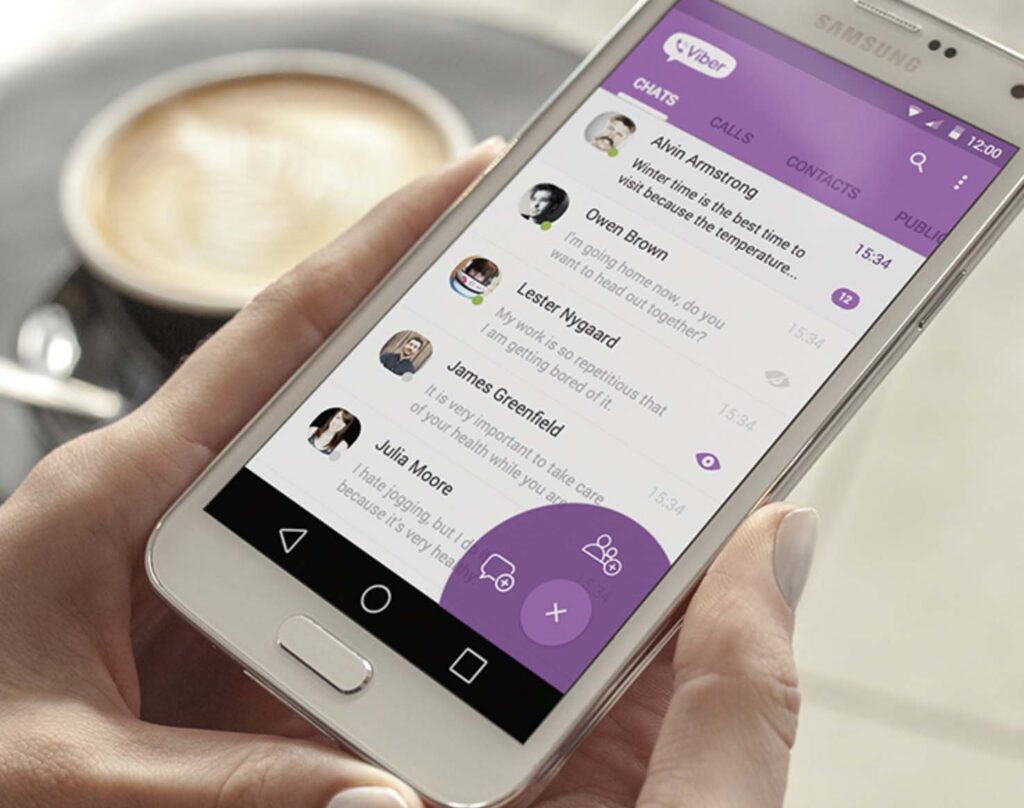
Если у вас нет доступа к ПК, но вы хотите отключить свою учетную запись Viber, вы можете сделать это с мобильного устройства. Для этого:
- Откройте Viber на мобильном устройстве.
- Перейдите в Настройки > Учетная запись.
- Нажмите на Деактивировать учетную запись.
Этот шаг позволит удалить вашу учетную запись на всех устройствах, включая ПК.
Заключение
Выйти из Viber на ПК можно несколькими способами, в зависимости от того, нужно ли только отключить учетную запись на одном устройстве или полностью удалить профиль. Если вы используете Viber на нескольких устройствах, рекомендуется воспользоваться настройками на компьютере для частичного выхода, или же деактивировать учетную запись на телефоне для полного удаления.
Также читайте, как перейти на личную учётную запись в Инстаграме.
Что происходит с данными после выхода из Viber на ПК
Перед выходом из учетной записи важно понимать, как Viber обрабатывает данные. При отключении Viber на конкретном компьютере (через «Отключить на этом компьютере») программа удаляет локальную историю переписок и кэшированные файлы с этого устройства. Однако сами сообщения сохраняются на основном устройстве — смартфоне, если учетная запись остается активной.
Согласно политике конфиденциальности Viber, переписка защищена сквозным шифрованием (end‑to‑end encryption), поэтому сообщения хранятся преимущественно на устройствах пользователей, а не на серверах компании. Это означает, что после деактивации учетной записи доступ к чатам восстановить нельзя — резервная копия должна быть создана заранее через Google Drive или iCloud.
Если вы планируете временно прекратить использование мессенджера, рекомендуется сначала выполнить резервное копирование данных на смартфоне: Настройки → Учетная запись → Резервное копирование Viber. Это особенно актуально в 2026 году, поскольку все больше пользователей используют Viber для рабочих переписок и хранения важных файлов.
Безопасность и защита аккаунта при использовании Viber на компьютере
По данным международных исследований в сфере кибербезопасности за 2024–2025 годы, значительная часть утечек личных данных связана именно с использованием мессенджеров на общих или рабочих компьютерах. Поэтому если вы входили в Viber на чужом ПК, рекомендуется не просто закрыть приложение, а именно отключить устройство через настройки.
Дополнительно стоит активировать двухэтапную проверку (если функция доступна в вашей версии приложения) и регулярно проверять список подключенных устройств. В новых версиях Viber для ПК доступна синхронизация с подтверждением через QR-код, что повышает уровень защиты при повторной авторизации.
Если вы потеряли доступ к компьютеру, на котором был активирован Viber, самым надежным способом остается полная деактивация учетной записи или смена устройства с повторной активацией на новом смартфоне. Также рекомендуется проверить активные сессии других сервисов, привязанных к вашему номеру телефона.
Соблюдение базовых правил цифровой гигиены — выход из учетных записей, удаление программ с общих устройств и использование блокировки экрана — помогает значительно снизить риск несанкционированного доступа к личным сообщениям и контактам.